




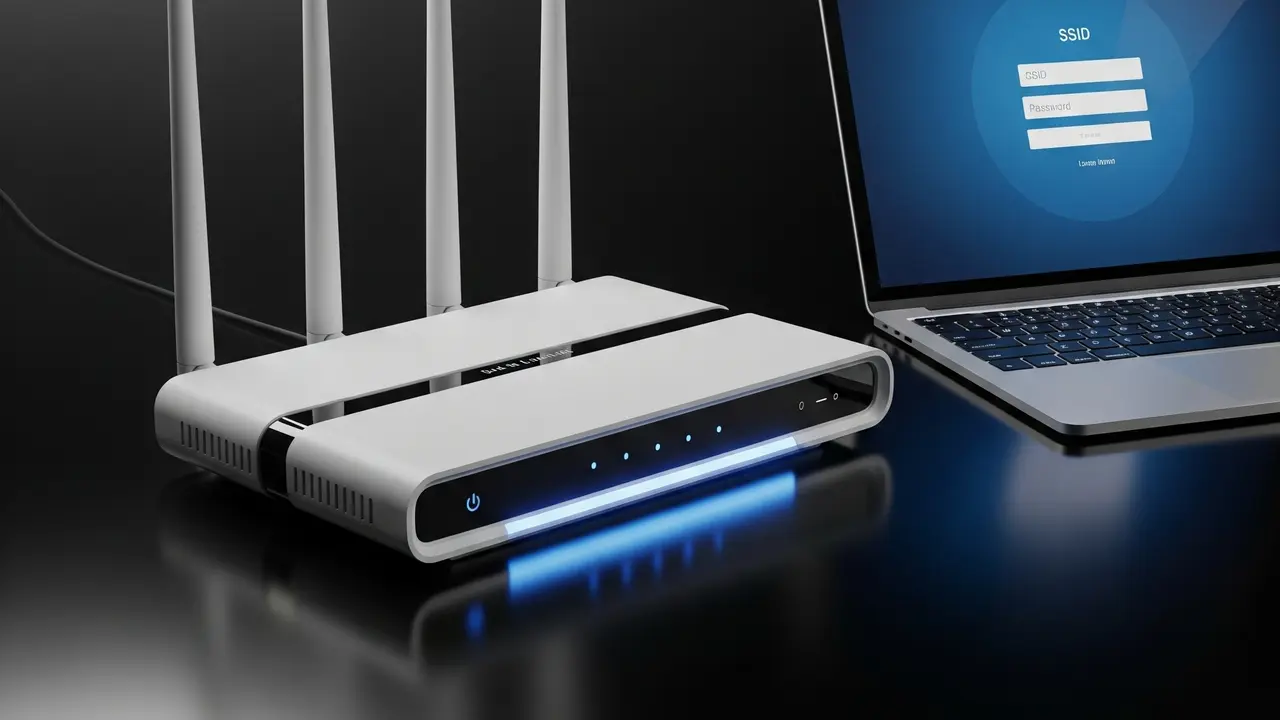
Liputan6.com, Jakarta Mengubah password WiFi dan nama SSID (Service Set Identifier) adalah langkah krusial untuk menjaga keamanan jaringan nirkabel di era digital saat ini. Proses ini tidak hanya melindungi koneksi internet dari akses tidak sah, tetapi juga berkontribusi pada peningkatan kinerja jaringan secara keseluruhan. Memahami cara mengubah password WiFi secara berkala menjadi kebutuhan dasar bagi setiap pengguna internet.
Keamanan jaringan nirkabel menjadi perhatian utama mengingat potensi risiko seperti pencurian data pribadi atau penyalahgunaan bandwidth yang merugikan. Mengganti password default yang seringkali mudah ditebak adalah tindakan pencegahan dasar yang sangat dianjurkan. P enggantian password segera setelah membeli router baru sangat penting demi keamanan agar WiFi tidak disalahgunakan oleh pihak yang tidak bertanggung jawab.
Selain itu, mengubah nama SSID juga dapat meningkatkan privasi dan membuat jaringan Anda lebih mudah dikenali di antara jaringan lain. Langkah-langkah untuk cara mengubah password WiFi dan SSID umumnya melibatkan akses ke halaman konfigurasi router melalui browser web. Berikut Liputan6.com ulas lengkap seputar cara mengubah password wifi lengkap dengan mengubah nama SSID.
Advertisement
Cara Mengubah Nama SSID (Nama WiFi)
Nama SSID (Service Set Identifier) adalah nama jaringan nirkabel Anda yang muncul saat orang lain mencari koneksi WiFi. Analisis dari Berker Tasoluk dan Zuhal Tanrikulu (2011) dalam studi A Weakest Chain Approach to Assessing the Overall Effectiveness of the 802.11 Wireless Network Security Cornell University menyoroti bahwa elemen terlemah dalam sistem keamanan Wi-Fi sering kali terkait dengan pemilihan passphrase (password).
Meskipun SSID berfungsi sebagai identifikasi jaringan, kekuatan keseluruhan keamanan Wi-Fi lebih dipengaruhi oleh seberapa kuat password yang digunakan—jika passphrase mudah ditebak, seluruh sistem menjadi rentan meskipun protokol tahun tinggi diterapkan
Mengubah nama SSID dari nama default pabrikan adalah langkah pertama untuk mengamankan jaringan Anda.
- Akses Halaman Pengaturan Router: Buka browser di perangkat Anda (laptop atau HP) dan ketik alamat IP router, misalnya 192.168.1.1 atau 192.168.0.1.
- Login: Masukkan username dan password untuk masuk ke halaman admin router.
- Cari Pengaturan Nirkabel: Cari menu "Wireless" atau "WLAN Settings".
- Ubah Nama SSID: Di bagian ini, Anda akan melihat kolom "SSID" atau "Network Name". Ubah nama tersebut dengan nama yang unik dan mudah Anda ingat, tetapi hindari menggunakan informasi pribadi.
- Simpan Pengaturan: Klik tombol "Save" atau "Apply" untuk menyimpan perubahan. Router akan me-restart dan jaringan Anda akan muncul dengan nama baru.
Advertisement
Cara Mengubah Password WiFi

Mengubah password WiFi adalah langkah krusial untuk mencegah akses tidak sah ke jaringan Anda. Password yang kuat melindungi data pribadi dan menjaga kecepatan internet.
- Akses Halaman Pengaturan Router: Ikuti langkah yang sama seperti di atas, yaitu dengan mengakses alamat IP router melalui browser dan login.
- Cari Pengaturan Keamanan Nirkabel: Setelah masuk, cari menu "Wireless Security" atau "Wireless Password".
- Ubah Password: Anda akan menemukan kolom "Password", "WPA Passphrase", atau "Key". Hapus password lama dan masukkan password baru. Pastikan password baru Anda kuat, dengan kombinasi huruf besar, huruf kecil, angka, dan simbol.
- Simpan Perubahan: Klik "Save" atau "Apply". Router akan me-restart, dan Anda harus menghubungkan kembali semua perangkat menggunakan password baru ini.
Mengenal Ciri-Ciri Password yang Kuat
Password yang kuat adalah kunci utama dalam menjaga keamanan jaringan. Password yang lemah sangat mudah diretas, bahkan oleh peretas pemula. Menurut panduan keamanan siber dari National Institute of Standards and Technology (NIST), password yang kuat harus memenuhi beberapa kriteria. Password tidak boleh menggunakan kata-kata umum, nama, atau tanggal lahir yang mudah ditebak. Kombinasi yang kompleks dan panjang adalah kunci untuk membuat password yang sulit dibobol.
- Panjang: Minimal 12 karakter. Semakin panjang, semakin sulit ditebak.
- Kombinasi: Gabungkan huruf besar (A, B, C), huruf kecil (a, b, c), angka (1, 2, 3), dan simbol (!, @, #).
- Keunikan: Gunakan password yang berbeda untuk setiap akun atau jaringan. Jangan gunakan password yang sama di mana-mana.
- Hindari Informasi Pribadi: Jangan gunakan nama, tanggal lahir, nama hewan peliharaan, atau hal-hal lain yang mudah ditebak.
- Ubah Secara Berkala: Ganti password Anda setiap beberapa bulan sekali untuk menjaga keamanan.
Cara Mengatasi Gagal Login ke Halaman Router
Terkadang, Anda mungkin mengalami kesulitan untuk masuk ke halaman pengaturan router. Ada beberapa alasan yang bisa menyebabkan hal ini, seperti salah ketik alamat IP, lupa username atau password, atau bahkan masalah teknis pada router. Jika Anda mengalami kesulitan, jangan khawatir, ada beberapa langkah yang bisa Anda coba. Salah satu penyebab umum adalah username atau password yang sudah diubah sebelumnya. Jika Anda tidak tahu kredensialnya, satu-satunya cara adalah dengan melakukan factory reset.
- Cek Kembali Alamat IP: Pastikan Anda mengetik alamat IP yang benar (192.168.1.1 atau 192.168.0.1).
- Coba Kredensial Default: Coba masuk menggunakan username dan password default seperti admin/admin atau user/user.
- Lakukan Factory Reset: Jika semua cara di atas gagal, Anda bisa melakukan factory reset pada router. Cari tombol kecil berlabel "Reset" di bagian belakang router. Gunakan peniti atau benda runcing lain untuk menekan dan menahan tombol tersebut selama 10-15 detik hingga lampu indikator router berkedip atau mati dan menyala kembali. Perlu diingat, langkah ini akan mengembalikan semua pengaturan router ke kondisi pabrik, termasuk nama dan password Wi-Fi.
Advertisement
Mengatasi Masalah Umum Saat Mengubah Pengaturan WiFi
Mengubah pengaturan WiFi, seperti password atau nama SSID, terkadang bisa menemukan kendala. Berikut adalah beberapa masalah yang paling sering terjadi dan solusi mudah untuk mengatasinya.
-
Lupa Alamat IP Router:
- Coba alamat IP standar seperti 192.168.1.1 atau 192.168.0.1.
- Lihat stiker di bagian belakang atau bawah router Anda. Alamat IP default biasanya tercetak di sana.
- Jika masih tidak ketemu, cari model router Anda di internet untuk menemukan alamat IP default-nya.
-
Lupa Username dan Password Login Router:
- Coba kombinasi default seperti admin/admin atau user/admin.
- Jika sudah pernah diganti dan Anda lupa, satu-satunya cara adalah dengan melakukan reset pabrik (factory reset).
- Tekan dan tahan tombol kecil "Reset" di router selama beberapa detik dengan benda runcing. Ini akan mengembalikan semua pengaturan ke awal.
-
Tidak Bisa Mengakses Halaman Konfigurasi:
- Pastikan perangkat Anda sudah terhubung ke jaringan WiFi yang benar.
- Periksa kembali alamat IP yang Anda ketik di browser. Kesalahan pengetikan adalah hal umum.
- Coba gunakan browser lain atau hapus cache dan cookie browser Anda saat ini.
-
Perubahan Pengaturan Tidak Tersimpan:
- Setelah menekan "Save" atau "Apply", tunggu beberapa saat hingga proses selesai.
- Beberapa router perlu reboot (hidup ulang) secara manual agar perubahan diterapkan.
- Setelah mengubah nama SSID atau password, Anda akan kehilangan koneksi. Itu normal. Sambungkan kembali perangkat Anda dengan nama dan password yang baru.
FAQ-Cara mengubah password wifi dan Nama SSID
1. Berapa lama password Wi-Fi harus diganti?
Password Wi-Fi sebaiknya diganti setidaknya setiap enam bulan sekali. Mengganti password secara berkala adalah langkah preventif yang efektif untuk mencegah akses tidak sah ke jaringan Anda. Namun, jika Anda mencurigai adanya aktivitas aneh atau akses dari perangkat yang tidak dikenal, Anda bisa langsung menggantinya tanpa menunggu enam bulan.
2. Apa yang harus dilakukan jika saya lupa password router saya?
Jika Anda lupa password untuk masuk ke halaman pengaturan router, Anda perlu melakukan factory reset pada perangkat tersebut. Proses ini akan mengembalikan semua pengaturan, termasuk username dan password, ke kondisi default pabrik. Caranya, tekan dan tahan tombol "Reset" di router selama beberapa detik sampai lampu indikator berkedip. Setelah itu, Anda bisa masuk menggunakan kredensial default yang biasanya tertera di bagian belakang router.
3. Apakah saya perlu mengubah nama SSID?
Mengubah nama SSID (nama Wi-Fi) sangat dianjurkan. Nama SSID default dari pabrikan seringkali mencantumkan nama dan model router, yang bisa memberikan petunjuk bagi peretas. Dengan mengubahnya menjadi nama yang unik dan tidak teridentifikasi, Anda mengurangi risiko serangan yang menargetkan model router tertentu.
4. Apa perbedaan antara password router dan password Wi-Fi?
Password router digunakan untuk masuk ke halaman pengaturan atau dashboard router. Password ini memungkinkan Anda untuk mengubah konfigurasi jaringan, termasuk nama dan password Wi-Fi. Sementara itu, password Wi-Fi adalah kunci yang digunakan untuk menghubungkan perangkat, seperti HP atau laptop, ke jaringan nirkabel. Keduanya memiliki fungsi yang berbeda namun sama-sama penting.
5. Apakah password yang kuat membuat koneksi internet saya lebih cepat?
Password yang kuat tidak secara langsung meningkatkan kecepatan internet. Namun, password yang kuat akan mencegah orang lain menggunakan jaringan Anda tanpa izin. Ketika ada orang yang "numpang" Wi-Fi, mereka akan menghabiskan bandwidth yang seharusnya Anda gunakan, sehingga kecepatan internet terasa melambat. Dengan password yang kuat, Anda memastikan hanya perangkat Anda yang terhubung, menjaga kecepatan tetap optimal.
6. Mengapa halaman pengaturan router saya tidak bisa diakses?
Ada beberapa alasan mengapa Anda tidak bisa mengakses halaman pengaturan router. Kemungkinan terbesar adalah Anda salah mengetik alamat IP. Pastikan Anda mengetik alamat yang benar seperti 192.168.1.1 atau 192.168.0.1. Selain itu, pastikan perangkat Anda terhubung ke jaringan Wi-Fi yang sama, atau coba sambungkan dengan kabel LAN.
7. Apakah ada cara lain untuk mengubah password Wi-Fi selain lewat browser?
Sebagian besar router modern memiliki aplikasi seluler yang bisa Anda unduh di HP. Aplikasi ini menyediakan antarmuka yang lebih mudah digunakan untuk mengelola jaringan Anda, termasuk mengganti password Wi-Fi, tanpa harus mengakses halaman pengaturan melalui browser. Periksa petunjuk yang ada di router Anda atau cari di toko aplikasi.
Baca informasi kesehatan terbaru di Kesehatan Liputan6
Advertisement