




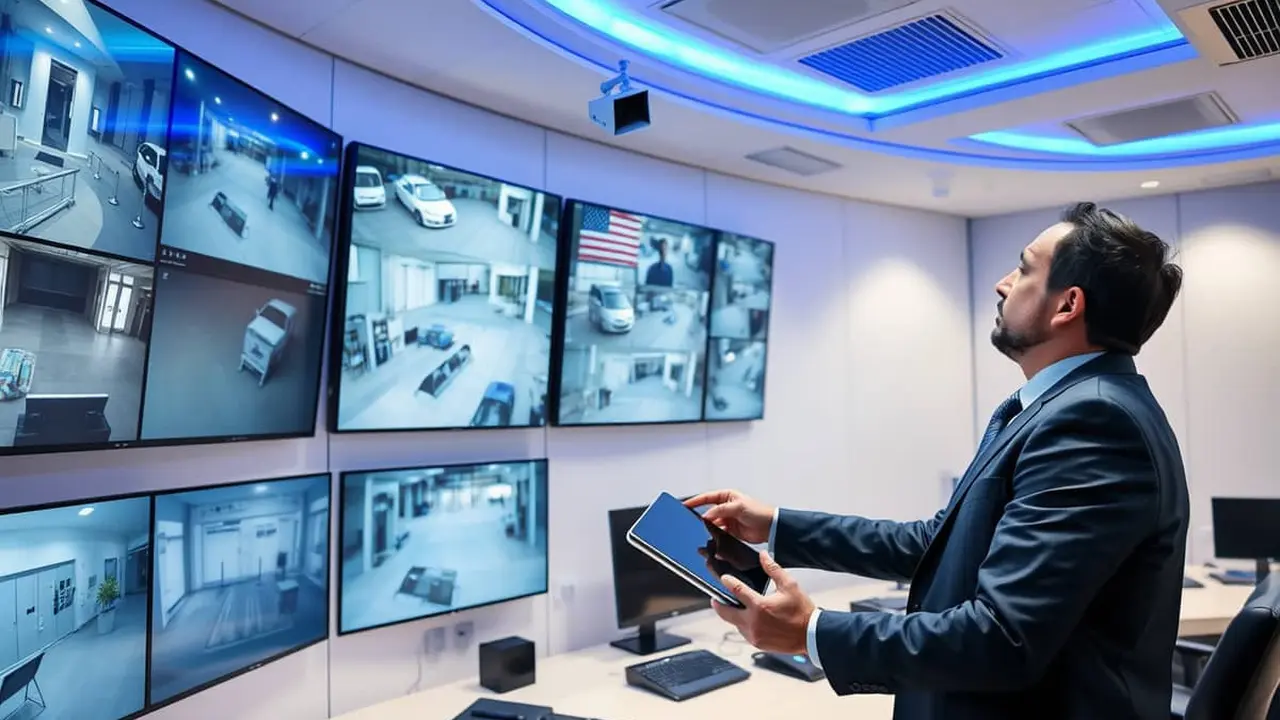
Liputan6.com, Jakarta Di era digital seperti sekarang, memantau keamanan rumah atau kantor tidak lagi memerlukan perangkat rumit atau berada di lokasi langsung. Dengan bantuan teknologi dan koneksi internet, Anda bisa mengakses tayangan CCTV langsung melalui layar ponsel.
Mengakses CCTV dari HP sangat berguna bagi Anda yang sering bepergian atau memiliki aktivitas padat di luar rumah. Cukup dengan satu aplikasi yang terhubung ke jaringan CCTV, Anda bisa melihat rekaman secara real-time dan memantau situasi dengan lebih tenang.
Artikel ini akan membahas langkah-langkah praktis untuk mengecek CCTV lewat HP, mulai dari jenis kamera yang mendukung fitur ini, aplikasi yang digunakan, hingga tips agar koneksi tetap stabil dan aman.
Advertisement
Persiapan Sebelum Menghubungkan CCTV ke HP

Sebelum mulai mengonfigurasi CCTV agar bisa diakses melalui HP, ada beberapa hal yang perlu dipersiapkan:
- Pastikan CCTV dan DVR/NVR sudah terpasang dengan benar dan berfungsi
- Koneksi internet yang stabil, baik di lokasi CCTV maupun di HP
- CCTV harus mendukung akses jarak jauh/remote viewing
- Aplikasi khusus dari produsen CCTV yang sudah terinstal di HP
- Informasi login DVR/NVR seperti username dan password
Memastikan semua komponen di atas sudah siap akan memperlancar proses konfigurasi nantinya. Jika ada yang belum lengkap, sebaiknya dilengkapi terlebih dahulu sebelum melanjutkan ke langkah berikutnya.
Advertisement
Langkah-Langkah Menghubungkan CCTV ke HP

Berikut adalah panduan umum untuk menghubungkan CCTV agar bisa diakses melalui HP:
1. Aktifkan Fitur Remote Viewing pada DVR/NVR
Langkah pertama adalah mengaktifkan fitur remote viewing atau cloud access pada DVR/NVR. Caranya:
- Akses menu pengaturan DVR/NVR
- Cari opsi "Network" atau "Platform Access"
- Aktifkan fitur P2P atau Cloud
- Catat Device ID/Serial Number dan kode verifikasi yang muncul
2. Instal dan Buka Aplikasi CCTV di HP
Unduh dan instal aplikasi resmi dari produsen CCTV di smartphone Anda. Setelah terinstal:
- Buka aplikasi dan buat akun baru jika belum punya
- Login ke aplikasi
- Pilih opsi untuk menambahkan perangkat baru
3. Tambahkan Perangkat CCTV ke Aplikasi
Untuk menambahkan CCTV ke aplikasi:
- Pilih metode penambahan (umumnya scan QR code atau input manual)
- Scan QR code yang ada di DVR/NVR atau masukkan Device ID secara manual
- Masukkan kode verifikasi jika diminta
- Beri nama perangkat untuk memudahkan identifikasi
- Masukkan username dan password DVR/NVR
4. Atur Pengaturan Tambahan
Setelah perangkat terhubung, Anda bisa mengatur beberapa pengaturan tambahan seperti:
- Kualitas video streaming
- Notifikasi gerakan
- Penjadwalan perekaman
- Hak akses untuk pengguna lain
Tips Mengoptimalkan Penggunaan CCTV Melalui HP
Berikut beberapa tips untuk mengoptimalkan penggunaan CCTV melalui HP:
- Gunakan koneksi WiFi yang stabil untuk streaming video yang lebih lancar
- Atur kualitas video sesuai dengan kecepatan internet untuk menghindari buffering
- Aktifkan notifikasi gerakan agar mendapat peringatan real-time
- Secara berkala periksa pembaruan aplikasi dan firmware CCTV
- Gunakan kata sandi yang kuat dan aktifkan autentikasi dua faktor untuk keamanan ekstra
- Batasi akses hanya untuk orang-orang yang benar-benar membutuhkan
Advertisement
Keuntungan Memantau CCTV Melalui HP

Kemampuan melihat CCTV melalui HP memberikan sejumlah keuntungan, antara lain:
- Pemantauan real-time dari mana saja dan kapan saja
- Meningkatkan rasa aman saat jauh dari rumah atau kantor
- Respon cepat terhadap situasi darurat
- Kemudahan mengawasi anak atau orang tua di rumah
- Memantau kinerja karyawan di tempat usaha
- Akses ke rekaman video kapan saja diperlukan
- Notifikasi instan jika ada aktivitas mencurigakan
Tantangan dan Solusi dalam Penggunaan CCTV Melalui HP

Meskipun memberikan banyak manfaat, ada beberapa tantangan yang mungkin dihadapi saat menggunakan CCTV melalui HP:
Masalah Konektivitas
Koneksi internet yang tidak stabil bisa mengganggu kualitas streaming video. Solusinya:
- Pastikan router di lokasi CCTV berada dalam kondisi optimal
- Gunakan penguat sinyal WiFi jika diperlukan
- Pertimbangkan untuk meningkatkan paket internet
Keamanan Data
Akses jarak jauh bisa membuka celah keamanan jika tidak dikelola dengan baik. Untuk mengatasinya:
- Selalu gunakan kata sandi yang kuat dan unik
- Aktifkan enkripsi data end-to-end jika tersedia
- Secara rutin perbarui perangkat lunak CCTV dan aplikasi
- Hindari mengakses CCTV melalui jaringan publik yang tidak aman
Penyimpanan dan Bandwidth
Streaming video terus-menerus bisa menghabiskan banyak data dan ruang penyimpanan. Solusinya:
- Atur kualitas video sesuai kebutuhan
- Manfaatkan fitur deteksi gerakan untuk merekam hanya saat diperlukan
- Pertimbangkan penyimpanan cloud untuk menghemat ruang lokal
Advertisement